
Ansichten
Ansichten erstellen
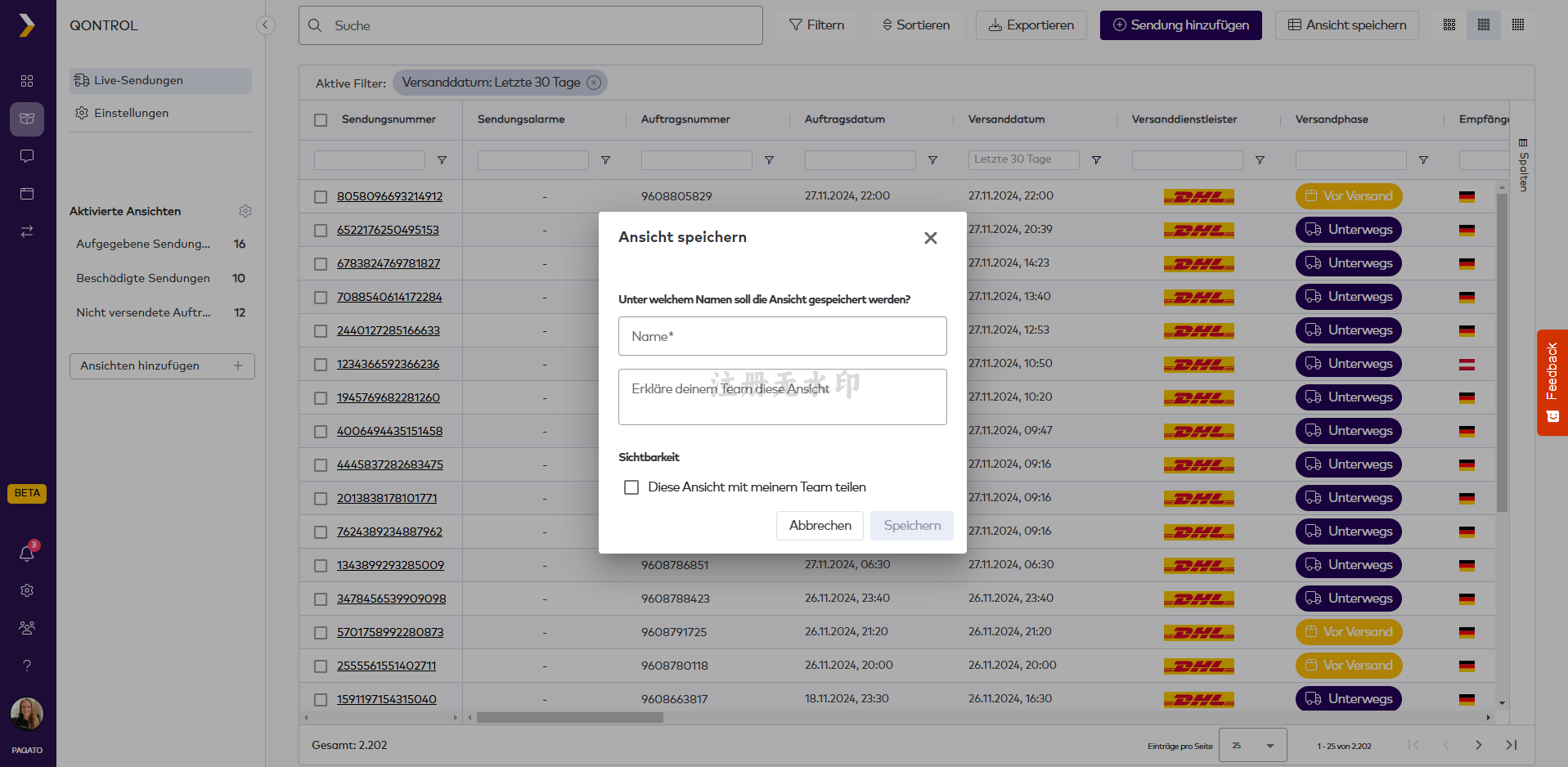
Wiederkehrende Filterkombinationen oder Anordnungen im Grid können als Ansicht gespeichert und durch nur einen Klick aufgerufen werden. Hierfür dient der Button "Ansicht speichern". Die von dir gespeicherte Ansicht kann mit deinem Team geteilt werden, in diesem Fall musst du deinem Team eine kurze Beschreibung zu deiner Ansicht mitgeben. Über die Navigationsleiste links kannst du unter "Ansicht hinzufügen" deine eigenen Ansichten, geteilte Ansichten aus deinem Team oder von PAQATO vordefinierte Ansichten ganz einfach aktivieren, sodass sie dir in der Navigationsleiste angezeigt werden und du mit nur einem Blick erkennen kannst, wieviele Sendungen sich derzeit in dieser Ansicht befinden.
Automatischer Export von Sendungsansichten (SFTP)
Mit dieser Funktion können die definierten Sendungsansichten (z.B. "Verspätete Sendungen" oder "Retouren") automatisch und zeitgesteuert per SFTP an nachgelagerte Systeme (wie BI-Tools oder Data Warehouse) übertragen werden.
Voraussetzungen
- Benutzer-Berechtigung: Es wird die Berechtigung "QONTROL - Automatische Exporte verwalten" benötigt, diese kann in den Teameinstellungen vergeben werden
- SFTP-Zugang: Es wird ein SFTP mit Zugangsdaten und den Pfad zudem Ihrem Ziel-SFTP-Server (Host, Port, Benutzername, Passwort/Schlüssel) benötigt.
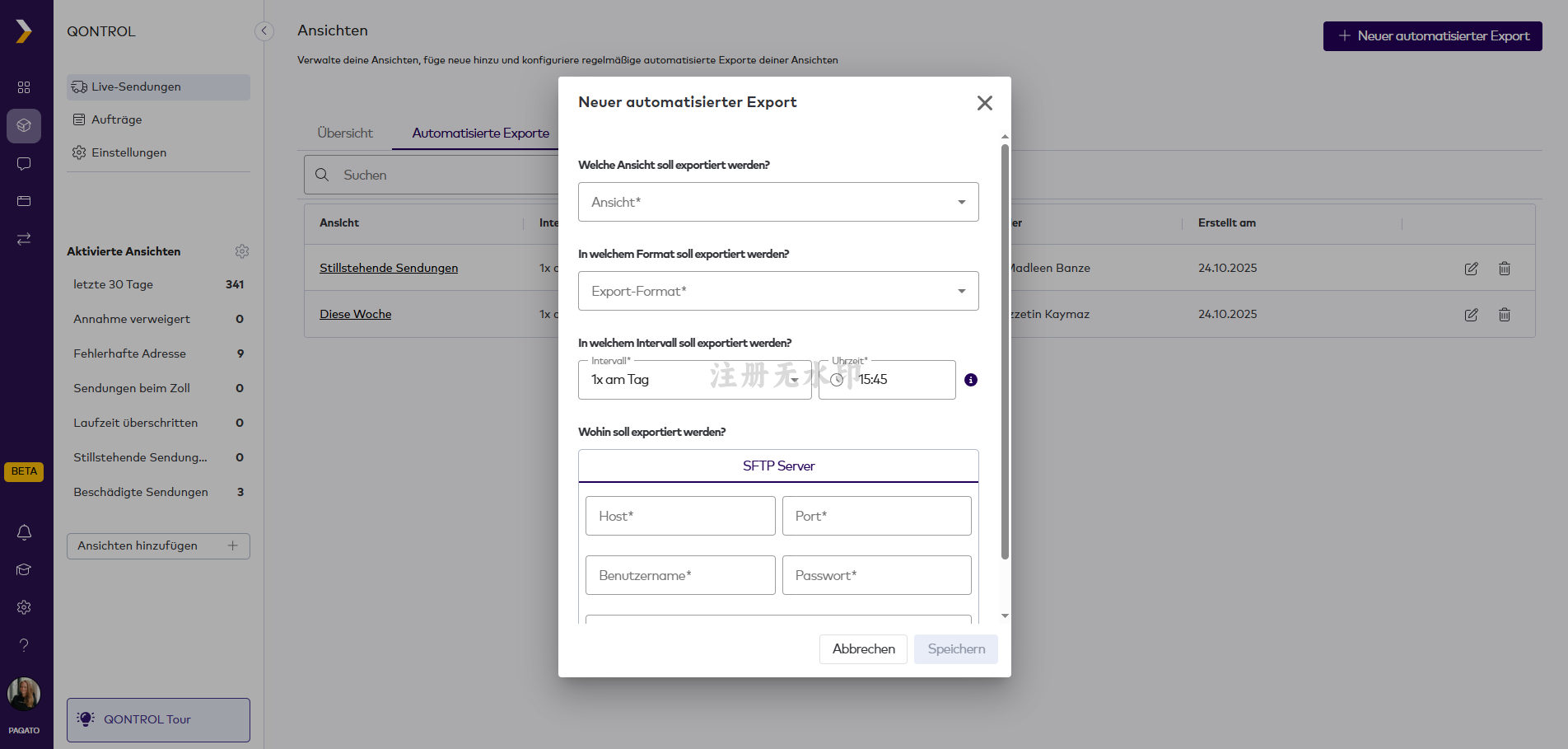
Automatischen Export einrichten
- Navigiere in QONTROL zu "Live-Sendungen" und klicke auf das Zahnrad links unter den Ansichten
- Navigiere zum Tab "Automatische Exporte"
- Klicke auf den Button oben rechts "# Neuer automatisierter Export", es öffnet sich ein Modal
- Suche die Ansicht, die du exportieren möchtest (z.B. "Verspätete Sendungen")
- Wähle das entsprechende Format aus
- Wähle die Uhrzeit aus (Hinweis: aktuell ist nur einmal täglich möglich)
- Gib die Zugangsdaten für den SFTP-Server ein, wo die Ansichten hin exportiert werden sollen.
- Klicke auf "Speichern"
- Der automatische Export ist nun aktiviert und wird täglich zur festgelegten Zeit ausgeführt
Updated 11 months ago