
🆕 Trackingpage - Trackingpage anlegen
Trackingpage anlegen
- Nachdem du ein Template angelegt hast, navigiere zu TRAQ → Next Gen → Tackingpages
- Klick auf den Button "neue Trackingpage" um eine neue Trackingpage anzulegen
- Vergib einen Namen, ein Standardtemplate (welches bei Ablauf von Kampagnen immer als Fallback genutzt wird) und wähle die Shops aus, für die diese Trackingpage verwendet werden soll. Zusätzlich könnt ihr hier die Option „Nur über verschlüsselten Token erreichbar" aktivieren. Ist sie aktiviert, ist die Trackingpage ausschließlich über den verschlüsselten Token-Link erreichbar – der klassische Tracking-Code-Link liefert dann keine Sendungsdaten mehr zurück (mehr dazu unter „Einbettungscode anzeigen").
- Speicher deine Eingaben
- Klicke auf "Details anzeigen" in der Zeile der jeweiligen Trackingpage. Über „Details anzeigen" lässt sich die Option „Nur über verschlüsselten Token erreichbar" auch nachträglich jederzeit
ein- oder ausschalten, ohne die Trackingpage neu anzulegen. - Hier hast du alle Informationen zur Trackingpage inkl. aktueller und geplanter Kampagnen, zugeordneten Shops etc.
- Über den Button "Einbettungscode anzeigen" kannst du das Codesnippet kopieren, um es in deine Webseite einzufügen.
Einbettungscode anzeigen
Bisher enthielt der Link zur alten Trackingpage die Postleitzahl (PLZ) des Empfängers. Um zu vermeiden, dass sich daraus – in Kombination mit den Sendungsdaten – Rückschlüsse auf die Identität des Empfängers ziehen lassen, kann die Trackingpage jetzt zusätzlich über einen verschlüsselten Token aufgerufen werden.
Default Variante - so ist die URL immer bei der neuen Trackingpage aufgebaut:
https://shop.beispiel.de/tracking?tracking=ABC123456
Variante über verschlüsselten Token:
https://shop.beispiel.de/tracking?token=AbCdEfGhIjKlMnOpQrSt
Der Token wird von PAQATO pro Sendung generiert und ist nur mit dem Schlüssel des jeweiligen Kunden gültig – er lässt sich nicht clientseitig erzeugen oder erraten und liefert bei Manipulation keine Sendungsdaten zurück.
Das Embedding auf der Website ändert sich dadurch nicht grundsätzlich; die uuid (identifiziert die
Trackingpage-Konfiguration) bleibt wie gewohnt Teil des Codeschnipsels, nur die Sendungs-Referenz im Link wird durch den Token ersetzt:
Notification-Variablen (E-Mail/SMS-Templates)
- Default Trackinglink (nicht-verschlüsselt): Hier muss an der Notification-Variable in den E-Mail etc. nichts geändert werden. Voraussetzung ist, dass den Shops Trackingpages zugewiesen sind – dann funktioniert die bisherige Trackingpage unverändert weiter, und es muss lediglich das Codeschnipsel (Embedding) auf der Website ausgetauscht werden.
- Verschlüsselter Token: Damit funktionieren die alten Links (PLZ- bzw. Tracking-Code-basiert) nicht mehr. Für die Notifications gibt es dafür die eigene Variable {{ trackingToken }}, die in den E-Mail-/SMS-Vorlagen gegen die bisherige Link-Variable ausgetauscht werden muss.
Pro Tipp für verschlüsselte Variante: Legt lieber eine neue, separate Trackingpage im Shop an, statt die bestehende direkt auf den verschlüsselten Token umzustellen – wenn bisher die nicht-verschlüsselte Variante genutzt wurde. Lasst die alte Trackingpage noch eine Weile parallel weiterlaufen und stellt erst danach vollständig auf die neue (verschlüsselte) Trackingpage inkl. Anpassung der Variablen in den E-Mails um.
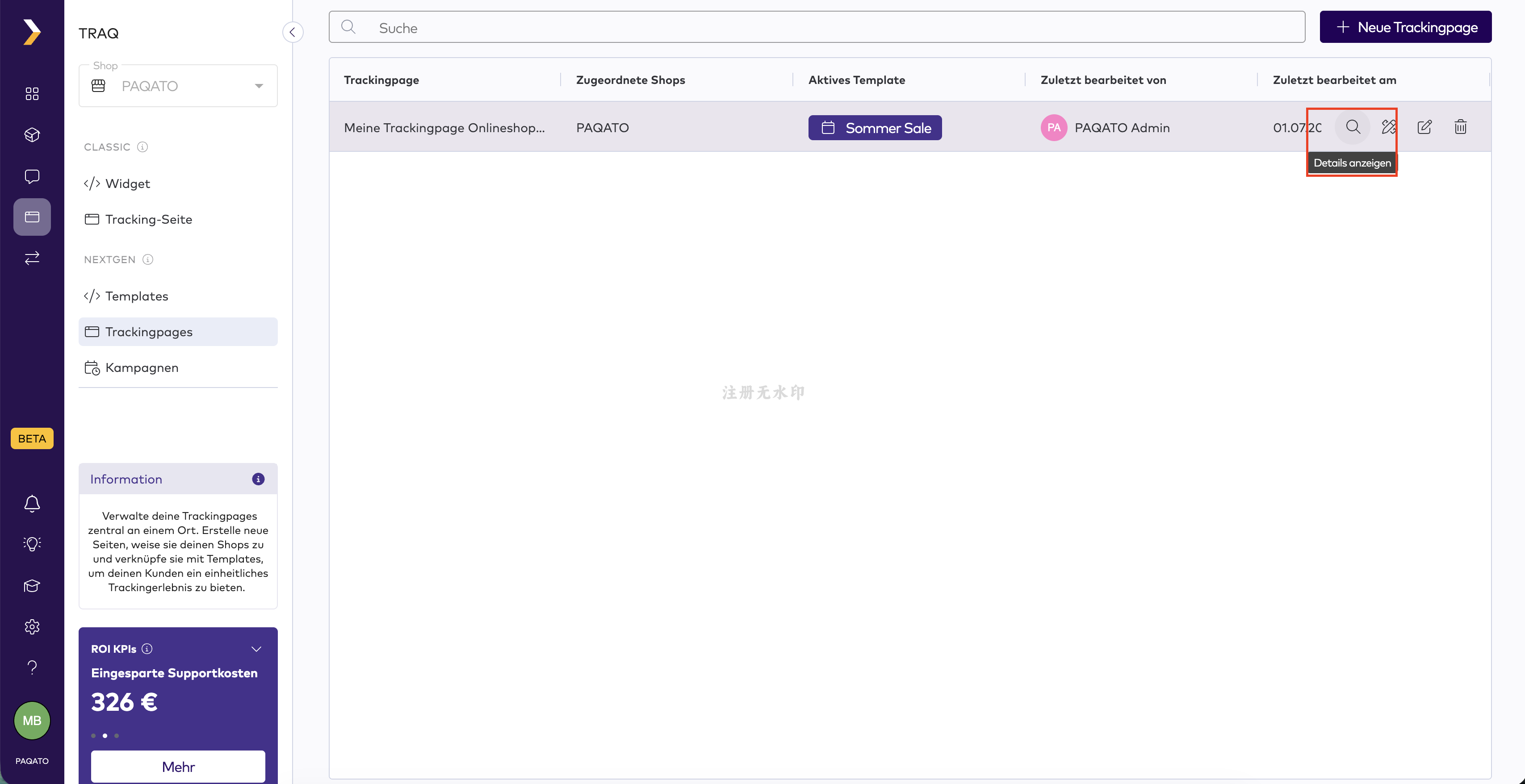
Details anzeigen
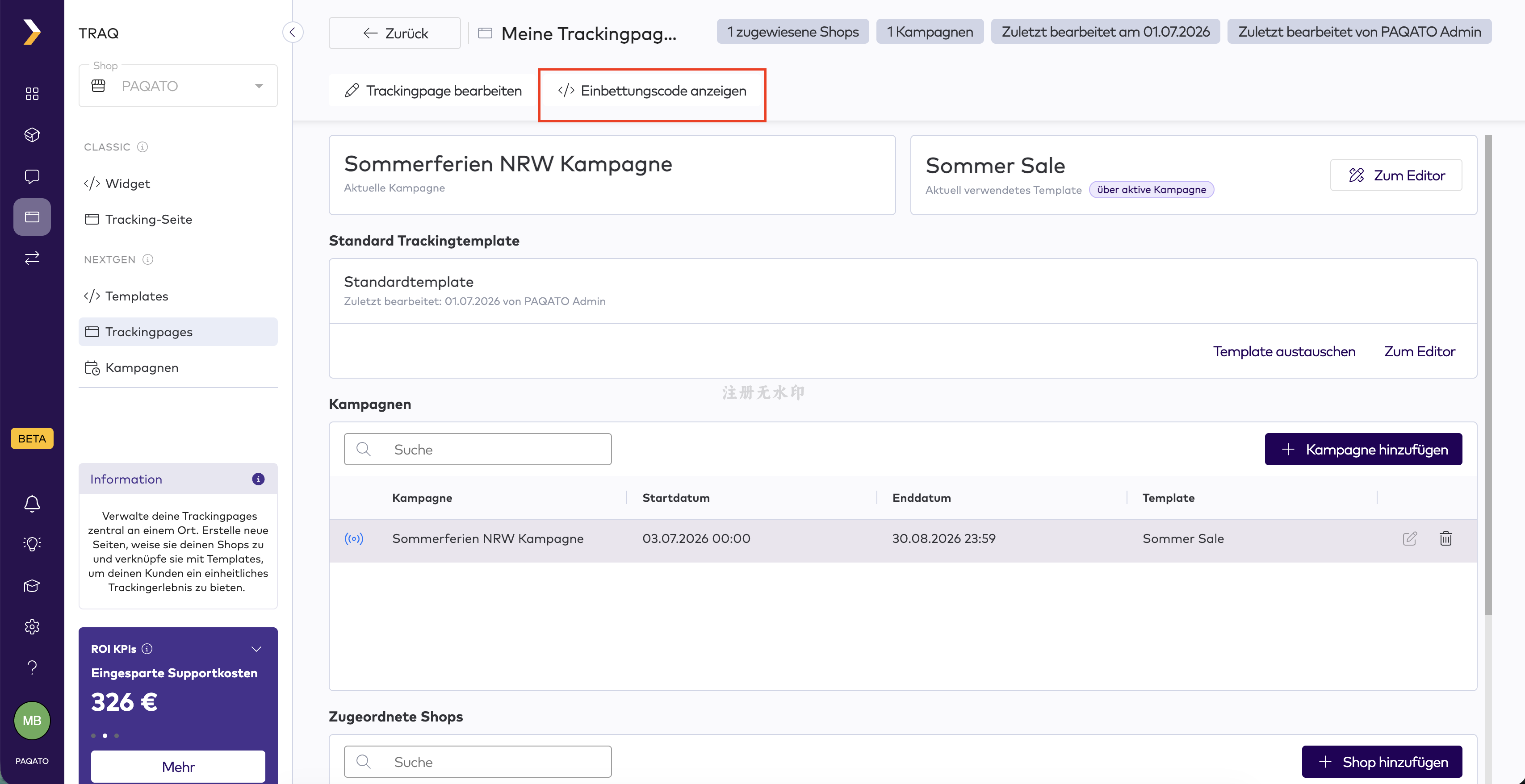
Einbettungscode anzeigen
Updated about 2 months ago