
Brevo
Die Brevo-Integration ermöglicht es, Versandereignisse aus der PAQATO WebApp direkt an euer Brevo-Account zu senden. Diese Ereignisse können dann als Trigger für Automatisierungen in Brevo genutzt werden, wie zum Beispiel das Versenden von E-Mails, SMS oder WhatsApp Nachrichten.
Das Kernstück der Integration ist die Übermittlung vonVersandereignissen an Brevo. Jedes Ereignis (z.B. Versandbestätigung) wird automatisch getriggert, sobald es einmalig stattgefunden hat. Erst nach dem ersten Auftreten eines Ereignisses wird es in Brevo sichtbar und kann für Automatisierungs-Workflows ausgewählt werden. Eine manuelle Erstellung der Ereignisse in Brevo ist nicht möglich.
Einrichtung der Integration in der WebApp
Die Aktivierung der Brevo-Integration erfolgt über den Integrationsbereich in der WebApp. Voraussetzung dafür ist, dass die Berechtigung für die "Konfiguration Brevo Integration" im Benutzer- & Rollenmanagement gegeben ist.
- Integration hinzufügen
- Navigiere zum Menüpunkt Integrationen im Einstellungebereich
- Wählen Sie die Brevo Integration aus der Liste der verfügbaren Integrationen aus
- Klicke auf Hinzufügen (sofern das Feature noch nicht gebucht ist) oder Integration starten
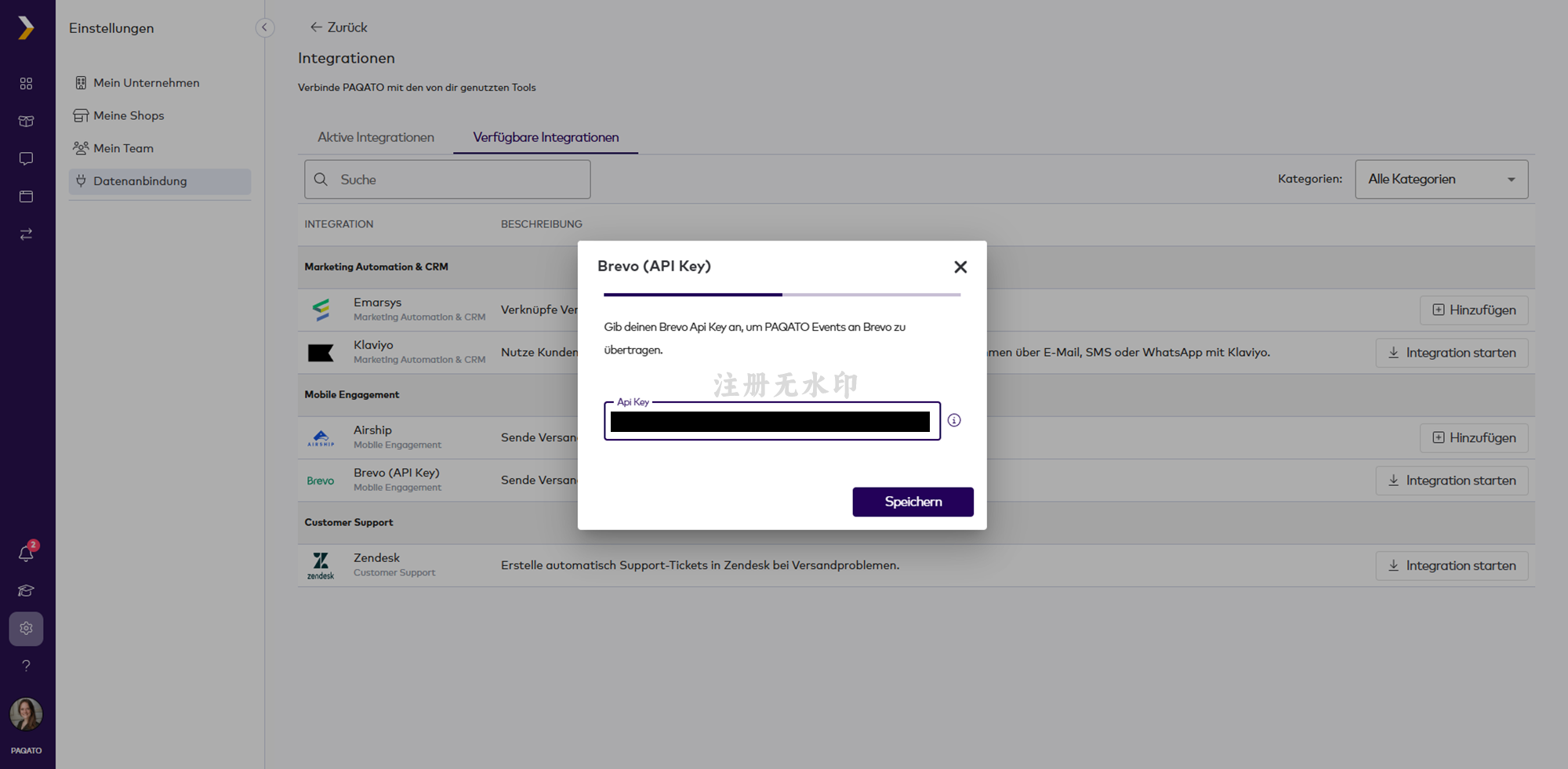
- API-Schlüssel eingeben
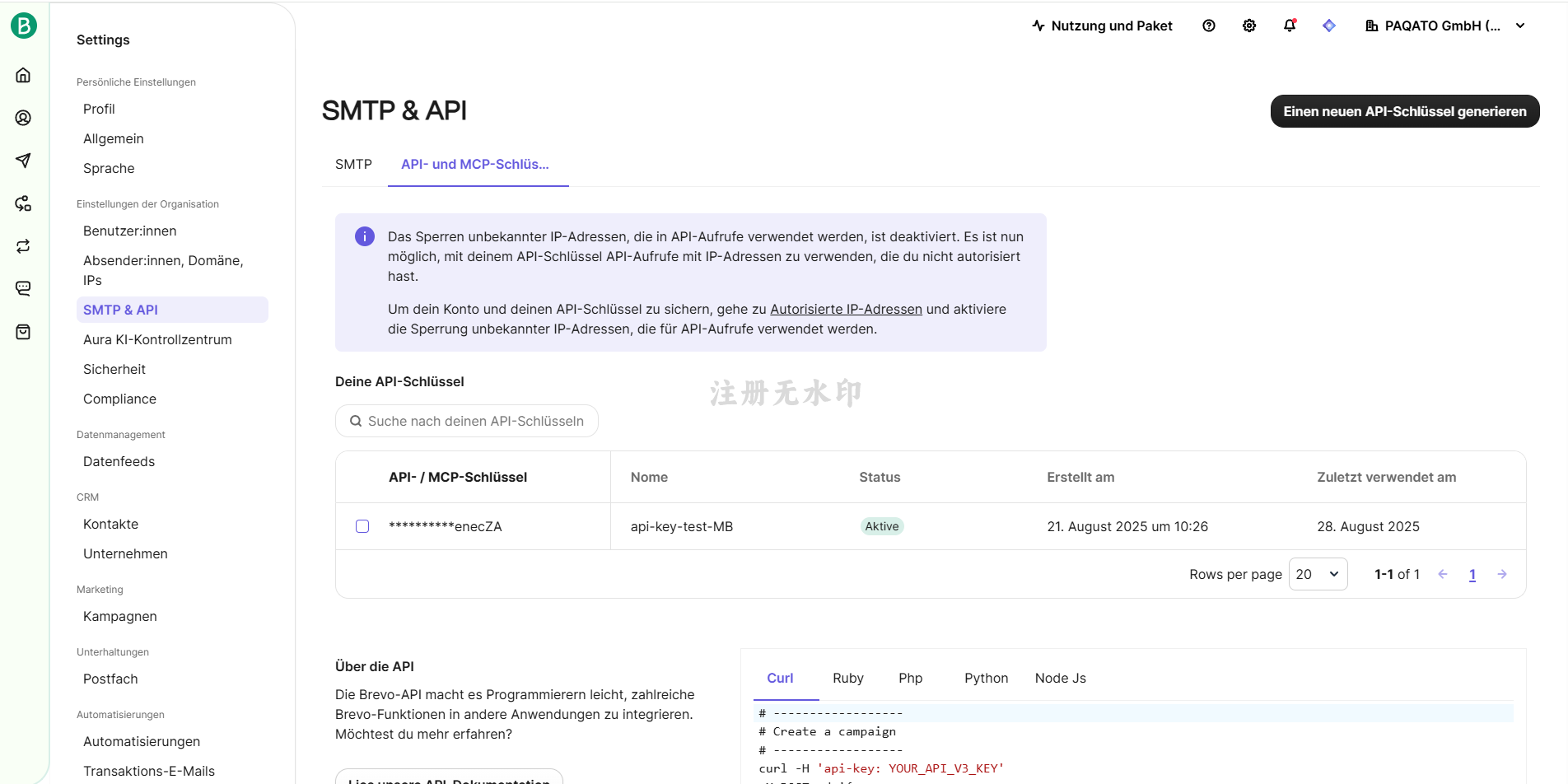
Um die Verbindung herzustellen, benötigt ihr einen API-Key von eurem Brevo-Account
- API-Key finden:
- Logge dich im Brevo-Account ein
- Navigiere zum Menü SMTP & API
- Wähle dort den Reiter API-Schlüssel
- Hier kannst du einen neuen API-Schlüssel generieren oder einen bestehenden kopieren
- API-Schlüssel eingeben:
- Füge den kopierten API-Schlüssel in das entsprechende Formularfeld in Ihrer WebApp ein.
- Shop-Zuordnung konfigurieren
Nachdem der API-Schlüssel validiert wurde, kann die Integration einem oder mehreren Shops zugeordnet werden
- Wähle im Dropdown-Menü oder in der Liste der Shops die gewünschten Shops aus, für die die Integration aktiv sein soll
- Bestätige die Zuordnung
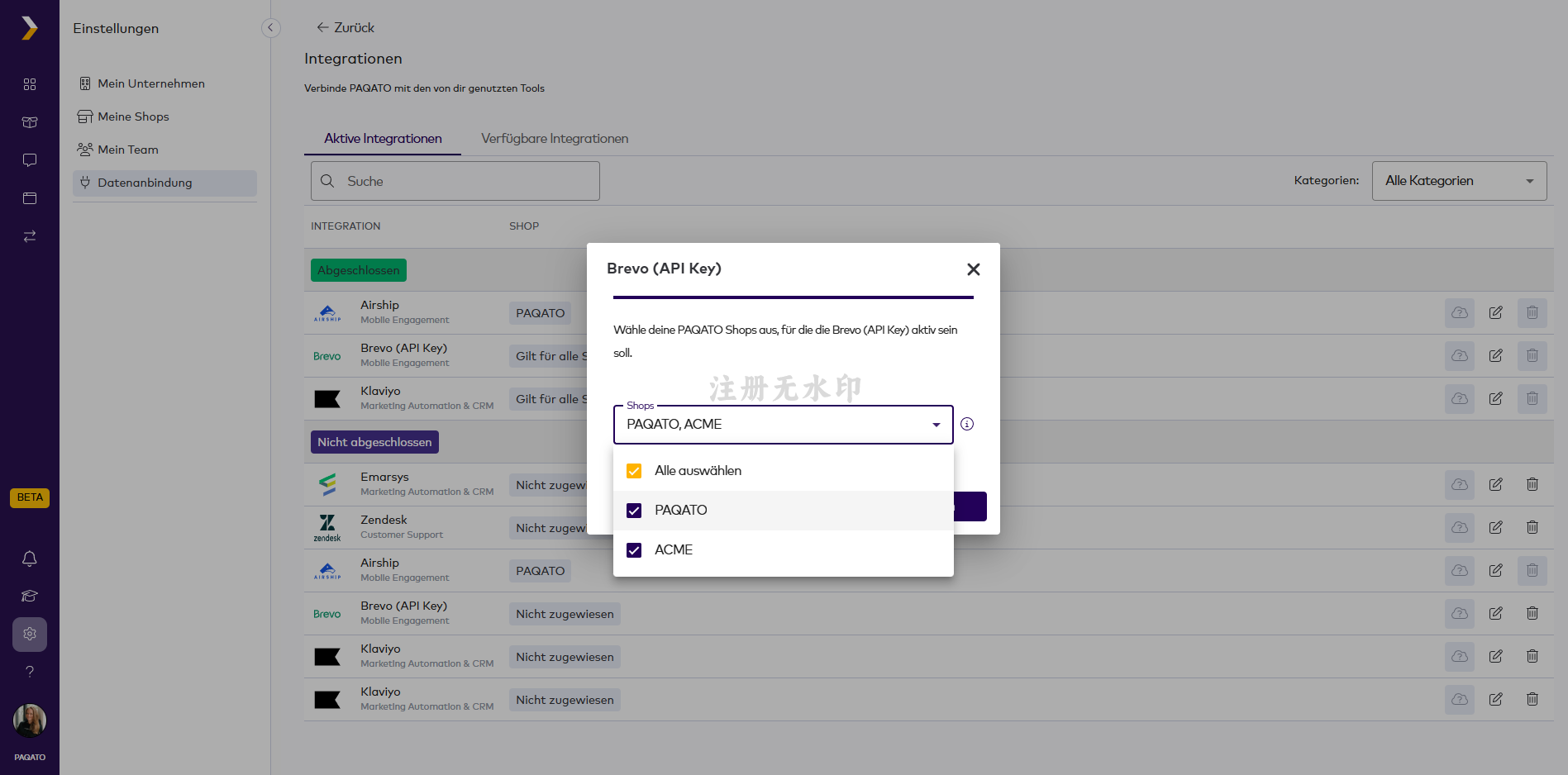
Hinweis: Wenn für einen anderen Shop einen separater Brevo-Account genutzt werden soll, kann jederzeit eine weitere Brevo-Integration gestartet werden. Wiederhole dazu einfach die obigen Schritte und gib den API-Key des neuen Brevo-Accounts ein.
Konfiguration in Brevo
Sobald die Integration in eurer WebApp läuft und die ersten Events verschickt wurden, könnt ihr sie in Brevo für eure Automationen nutzen.
- Ereignisse überprüfen
- Navigiert in Brevo zu Automationen
- Klickt auf Einen neuen Workflow erstellen
- Wählt Einen Workflow von Grund auf neu erstellen
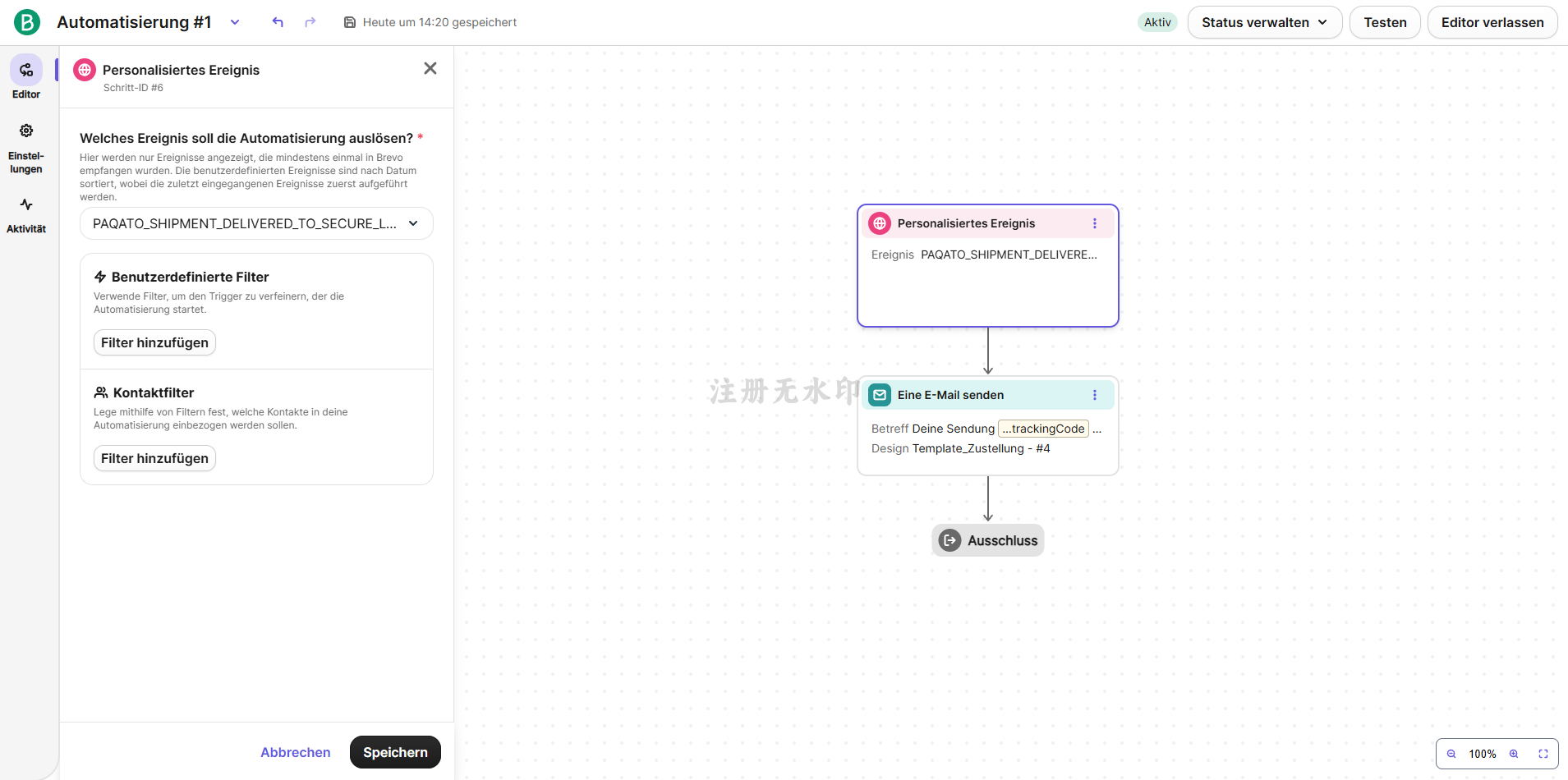
- Als Startpunkt (Trigger) wählt ihr Ein personalisiertes Ereignis
Hier solltet ihr nun die Ereignisse sehen, die aus eurer Web-App gesendet wurden, z. B. PAQATO_SHIPMENT_DELIVERED
Wichtig: Ein Ereignis taucht in Brevo erst auf, nachdem es mindestens einmal aus aus PAQATO gesendet wurde.
- Automationen erstellen
Sobald euer Ereignis als Trigger ausgewählt ist, könnt ihr den Rest eures Workflows in Brevo ganz nach euren Wünschen gestalten.
Beispiel-Workflow:
- Trigger: Ein personalisiertes Ereignis findet statt (z. B.
PAQATO_SHIPMENT_DELIVERED). - Aktion: E-Mail senden. Wählt eine E-Mail-Vorlage aus, die um eine Produktbewertung oder Feedback zur Bestellung bittet.
- Aktion: Fügt eine interne Benachrichtigung für euer Team hinzu. So werdet ihr über neue Bewertungen informiert und könnt bei Bedarf schnell reagieren.
- Aktion: Aktualisiert die Kontaktdaten. Markiert den Kunden, der Feedback gegeben hat, um zukünftige Marketing-Kampagnen anzupassen.
Die in Brevo sichtbaren Ereignisse werden durch die Daten aus PAQATO automatisch aktualisiert. Ihr müsst sie also nie manuell anlegen – der gesamte Prozess läuft über die API automatisiert ab.
- Variablen für die Personalisierung nutzen
Sobald ein Ereignis ausgelöst wird, sendet PAQATO nicht nur den Namen des Ereignisses, sondern auch zusätzliche Daten (Variablen) mit. Diese könnt ihr in Brevo für die Personalisierung eurer E-Mails nutzen.
- So seht ihr die Variablen: Wenn ihr in Brevo unter Automationen das personalisierte Ereignis (z.B.
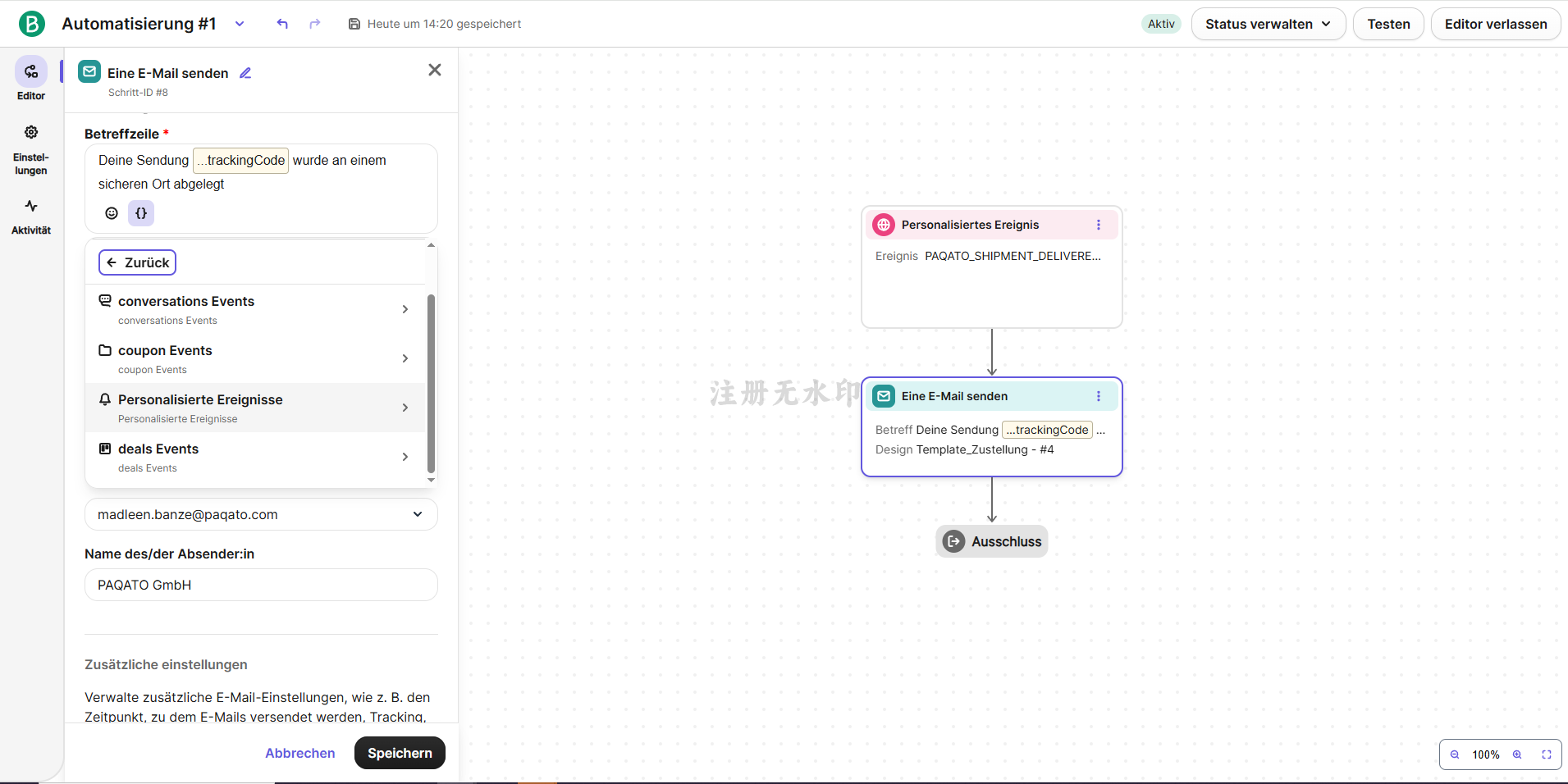
PAQATO_SHIPMENT_DELIVERED) auswählt, könnt ihr die Variablen sehen, die mit dem Ereignis gesendet wurden. Typische Variablen könnten sein:orderNumber(Bestellnummer),trackingCode(Sendungsnummer) etc. - So fügt ihr die Variablen in die E-Mail ein:
- Klicke im Textbereich auf Add variable
- Wähle Ereignisdaten und Personalisierte Ereignisse
- Hier werden alle von PAQATO üblichen Variablen zur order, shipment und customer übergeben
- Retourenlabels einfügen
Du möchtest das Retourenlabel hinzufügen, dann schau dir die Beschreibung hierzu an.
Updated 5 months ago